KUTIPAN

BELAJAR PINTAR

This is default featured post 1 title

Go to Blogger edit html and find these sentences.Now replace these sentences with your own descriptions.This theme is Bloggerized by Lasantha Bandara - Premiumbloggertemplates.com.

This is default featured post 2 title

Go to Blogger edit html and find these sentences.Now replace these sentences with your own descriptions.This theme is Bloggerized by Lasantha Bandara - Premiumbloggertemplates.com.

This is default featured post 3 title

Go to Blogger edit html and find these sentences.Now replace these sentences with your own descriptions.This theme is Bloggerized by Lasantha Bandara - Premiumbloggertemplates.com.

This is default featured post 4 title

Go to Blogger edit html and find these sentences.Now replace these sentences with your own descriptions.This theme is Bloggerized by Lasantha Bandara - Premiumbloggertemplates.com.

This is default featured post 5 title

Go to Blogger edit html and find these sentences.Now replace these sentences with your own descriptions.This theme is Bloggerized by Lasantha Bandara - Premiumbloggertemplates.com.

Jumat, 13 Oktober 2017

efek cahaya matahari dan efek cahaya lensa dengan photoshop

1. Silahkan sobat buka photoshop sobat kemudian klik Ctrl+N untuk membuat lembar kerja baru. Sebagai contoh pada tutorial photoshop kali ini saya membuat ukuran 600 x 375 pkl.
2. Secara default warna background berwarna putih, sekarang silahkan sobat ganti menjadi warna hitam. Sobat bisa melakukannya dengan paint bucket tool (G)
Cara membuat tulisan efek neon glow dengan photoshop

Membuat efek mirror pada fot

1. Silahkan sobat buka foto yang akan sobat buat efek mirror dengan menggunakan photoshop. Pada tutorial kali ini saya kembali menggunakan photo pribadi saya yang sedang bergaya di sebuah kebun.
Cara membuat efek mirror foto dengan photoshop
2. Silahkan sleksi daerah foto yang akan di mirror dengan menggunakan rectangular marque tool (M).

Auto-Select adalah sebuah fitur di Photoshop

Sebagai aplikasi pengolah gambar bitmap paling populer, Photoshop menyimpan banyak sekali fitur-fitur yang mengesankan untuk mempercepat proses kerja para penggunanya. Beberapa trik menarik dibawah ini dapat membuat proses kerja kamu menjadi lebih efektif dan efisien. Selamat membaca :)


1) Auto Select

Auto-Select adalah sebuah fitur di Photoshop yang apabila diaktifkan, maka semua objek yang kamu klik akan otomatis terseleksi pada layer palette. Fitur ini juga dilengkapi oleh fitur Show-Transform Controls

Auto Select

Sebagai aplikasi pengolah gambar bitmap paling populer, Photoshop menyimpan banyak sekali fitur-fitur yang mengesankan untuk mempercepat proses kerja para penggunanya. Beberapa trik menarik dibawah ini dapat membuat proses kerja kamu menjadi lebih efektif dan efisien. Selamat membaca :)


1) Auto Select

Auto-Select adalah sebuah fitur di Photoshop yang apabila diaktifkan, maka semua objek yang kamu klik akan otomatis terseleksi pada layer palette. Fitur ini juga dilengkapi oleh fitur Show-Transform Controls yang  akan menandai objek terpilih dengan bentuk transform standar yang bisa digunakan untuk memperbesar/kecil, merotasi, atau memudahkan untuk menggeser objek. Kedua fitur tersebut dapat ditemukan pada control bar (dibagian atas) jika Selection tool (V) diaktifkan.

Cara mudah membuat ornament di photoshop + Video

Tutorial photoshop | pada kesempatan kali ini saya akan share cara mudah membuat ornament dengan menggunakan photoshop.

Yang uniknya pada tutorial photoshop kali ini adalah, kita akan membuat ornament keren hanya dengan bentuk dasar sederhana bahkan sembarang. Akan tetapi dengan sedikit sentuhan trik photoshop, bentuk sederhana itu bisa disulap menjadi sebuah bentuk ornament yang memiliki nilai seni. Paling tidak menurut saya. …

Cara membuat background tekstur kayu dengan photoshop

Saya hanya akan share bagaimana caranya membuat sebuah background efek tekstur kayu dengan photoshop tanpa harus memotert. Yang nantinya bisa sobat manfaatkan untuk keperluan deain digital sobat.
 Cara membuat background tekstur kayu dengan photoshop


1. Buka photoshop sobat dan buatlah lembar kerja baru dengan klik Ctrl + N. Silahkan atur ukurannya menjadi 900 x 600 pixl *optional

Mendesain Logo Bergaya Grunge Dengan Photoshop

Selamat malam sobat PLUR, malam ini saya kembali menyempatkan memberikan Tutorial Photoshop dikarenakan pada bulan-bulan sebelumnya saya sibuk dengan ujian skripsi dan acara pernikahan saya. Ok tanpa panjang lebar, didalam tutorial ini kita akan membuat logo bergaya grunge dengan teks melingkar dan menambahkan tekstur pada logo. Langsung saja kita ikuti tutorialnya.

Preview
Sebelum mengikuti tutorial ini silahkan lihat dahulu hasil akhir yang akan kita peroleh.

Mendesain Logo Bergaya Grunge Dengan Photoshop
Resource

Berikut langkah-langkah cara instalasi program Photoshop Cs5;

1. Pertama kita siapkan software Adobe Photoshop Cs5.

2. Sebelum proses instalasi pertama kali pastikan PC tidak terkoneksi dengan internet.

3. Cari File Setup.Exe di Folder CD Photoshop ataupun folder komputer tersimpan dan buka file setup.exe untuk memulai instalasi photoshop.


Adobe Installer


4. Pilih bahasa dan klik tombol Accept.

Cara Mudah Membuat Karikatur Dari Foto Dengan Photoshop

Cara Mudah Membuat Karikatur Dari Foto Dengan Photoshop. Sekarang saatnya buat karikatur,cari kemana-mana akhirnya menemukan artikel tutorial yang bagus cara buat karikatur dengan Photoshop dan Plugin Topaz Labs Photoshop... Ok kuti tutorial dibawah!
Hasil Akhir

Cara Mudah Membuat Karikatur Dari Foto Dengan Photoshop

Cara Menghilangkan/Mengganti Background Foto Dengan Photoshop

Anda senang mengutak-atik gambar/foto? Jika anda suka di sini saya akan memberikan cara untuk menghapus background foto dengan Photoshop CS3. Saya ambil contoh foto teman saya di FB, saya unduh fotonya lalu coba saya modifikasi di sini, kebetulan kualitas gambarnya bagus jadi silahkan simak langkah-langkahnya.

1. Buka Photoshop Kalian
2. File Open / Open As, cari gambar / foto kalian lalu klik Ok.
3. Pilih salah satu alat pemotong, di sini saya menggunakan Polygonal Lasso Tool.
Polygonal Lasso Tool

Cara Membuat Style Tetesan Air

Style Tetesan Air Photoshop
Tutorial Photoshop kali ini akan kita gunakan untuk mempelajari cara membuat sebuah style yang bisa dipakai untuk memberi efek tetesan air. Efek ini dibuat sebagai style agar dengan mudah bisa kita terapkan lagi pada gambar-gambar yang lain. Style merupakan sebuah fasilitas pada photoshop untuk menerapkan satu set kumpulan efek pada Layer style.
Langkah-langkah untuk membuat Efek Tetesan Air
Langkah 1

Cara Membuat Efek Tulisan Air Di Photoshop

Teks Efek Air
Pada tutorial Photoshop kali ini kita akan belajar cara membuat sebuah efek teks atau tulisan yang seolah terbuat kumpulan tetesan air. Efek ini adalah efek yang sudah dibahas pada artikel sebelumnya, jadi jika belum membacanya, silahkan dibaca dulu cara pembuatan efek ini di sini. Pada tutorial yang ini, kita hanya akan membahas tentang pembuatan bentuk tulisannya saja.
Langkah-langkah membuat efek tulisan air;

cara menggunakan Pen Toolpada Photoshop

Pen Tool adalah salah satu Tool dari sekian banyak Tool pada Photoshop. Kenapa    saya membuat tutorial khusus buat Pen Tool ini? itu karena banyak para pemula yang kesulitan membuat lengkungan - lengkungan kurva yang sesuai keinginan. Ini penting karena Pen Tool ini juga termasuk Tool yang paling sering di gunakan dalam Photoshop. Jadi bisa di bilang menggunakan Pen Tool adalah teknik dasar yang wajib di kuasai.


Ok langsung saja kita mulai.
Pertama yang harus anda ketahui adalah Option pada Pen Tool.. ada beberapa opsi pada Pen Tool yang akan saya kenalkan, perhatikan gambar di bawah ini :


Cara Membuat Teks Efek Kaca Transparan Di Photoshop

Pada tutorial Photoshop kali ini, kita akan menggunakan beberapa layer style untuk membuat kreasi tulisan yang kelihatan transparan dan menakjubkan. Untuk lebih memudahkan kamu mengikuti tutorial ini, silakan download file PSD dan Photoshop style yang terletak di bagian paling bawah tutorial ini.
Hasil Akhir

Teks Efek Kaca Transparan
Berikut Langkah-langkah membuatnya

Cara Edit Foto Seperti Photo Studio Dengan Photoshop

Kalau anda mempunyai foto, baik foto hasil jepretan dari hp atau camera digital dan foto tersebut akan dibuat lebih bagus dengan cara diedit kembali, bisa saja anda lakukan dengan aplikasi yang anda kuasai. Disini saya akan mencoba mengedit foto tersebut dengan photoshop CS3 dan hasil editan fotonya seperti kalian foto di studio foto. Dan saya hanya memberi contoh yang simple sehingga nantinya anda dapat mengembangkan sendiri setelah melihat tutorial photoshop mengenai cara edit foto ala photo studio.
Hasil Akhir
Cara Edit Foto Seperti Photo Studio Dengan Photoshop
Berikut langkah-langkahnya;

Menggambar Wajah Menjadi Kartun

Bagian 1;
Tutorial Membuat vector ini dperuntukkan khususnya untuk teman-teman di INDOCCOM (Komunitas Pengguna CorelDRAW Indonsia), atau siapa saja yang ingin belajar membuat vector.
1. Langkah Awal
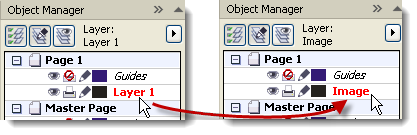
1.1 Buka CorelDraw, kemudian pada Layer 1 ubah namanya menjadi Image


Membuat Animasi 3D dengan CorelDRAW

Tutorial Membuat Animasi 3D dengan CorelDRAW  ini dibuat dengan tujuan untuk mempertagas dari tutorial sebelumnya yang ada sebagian rekan masih belum faham betul cara memasukkan object yang telah kita buat, mungkin tutorian ini membuat sampeyan tidak bingung lagi;


Langkah 1;
Sebagai contoh kita buat lingkaran, disini harus kita biasakan membuat object dengan ukuran pixel, karena gif animasi itu biasanya dibuat untuk keperluan website atau blog

Buat lingkaran dengan ukuran 250 px X 250 px

CorelDRAW basics: undoing, redoing, and repeating actions (1)

The Undo / Redo /Repeat commands in Corel Draw
The Undo command (Edit -> Undo or shortcut-key: CTRL+Z) is a very useful feature which allows you to undo a number of recent actions starting with the most recent action.


Pada CorelDRAW fungsi dari masing-masing tool

Toolbox merupakan sebuah kotak yang berisi bermacam-macam tools atau alat. Pada CorelDRAW, bagian ini berisikan alat-alat untuk membuat dan memoifikasi objek. Secara default, letaknya berada di lembar kerja sebelah kiri, namun dapat juga dipindah posisinya dengan mendragnya ke tempat yang diinginkan. Berikut toolbox yang dapat ditemukan Pada CorelDRAW X5 (versi 15) :

Cara Menggunakan Shortcut Keys di CorelDRAW

Artikel ini adalah semua tentang tombol pintas untuk CorelDRAW, dan pilihan yang sesuai pada Menu bar. Mengetahui cara pintas Anda pasti akan menghemat waktu Anda saat menggambar di CorelDRAW.
Berikut adalah beberapa yang paling berguna Anda mungkin perlu:
Jika Anda ingin menyelaraskan objek ke salah satu sisi, pusat, dll pergi ke Arrange> Align and Distribute> (Rata Kiri / Kanan / Atas / Bawah / Pusat melintang / Pusat Vertikal / Pusat ke Halaman), atau tekan L, R, T, B, E, C, P masing-masing:


Keyboard Shortcut Keys in Corel Draw X6

Keyboard Shortcut Keys in Corel Draw X6
Menu and Menu Commands

File  
New Ctrl + N
Open Ctrl + O
Save Ctrl + S
Save As Ctrl + Shift + S
Import Ctrl + I
Export Ctrl + E
Print Ctrl + P
Exit Alt + F4
   
Edit  
Undo Ctrl + Z
Redo Ctrl + Shift + Z
Repeat Ctrl + R
Cut Ctrl + X
Copy Ctrl + C
Paste Ctrl + V
Delete Delete
Symbol > Symbol Manager Ctrl + F3
Duplicate Ctrl + D
Step and Repeat Ctrl + Shift + D
Find and Replace > Find Objects Ctrl + F
Object Properties Alt + Enter
   
View  
Full-Screen Preview F9
View Manager Ctrl + F2
Snap to > Document Grid Ctrl + Y
Snap to > Objects Alt + Z
Dynamic Guides Alt + Shift + D
Alignment Guides Alt + Shift + A
   
Arrange  
Transformations > Position Alt + F7
Transformations > Rotate Alt + F8
Transformations > Scale Alt + F9
Transformations > Size Alt + F10
Align and Distribute > Align Left L
Align and Distribute > Align Right R
Align and Distribute > Align Top T
Align and Distribute > Align Bottom B
Align and Distribute > Align Centers Horizontally E
Align and Distribute > Align Centers Vertically C
Align and Distribute > Center to Page P
Order > To front of Page Ctrl + Home
Order > To Back of Page Ctrl + End
Order > To Front of Layer Shift+ Page Up
Order > To Back of Layer Shift+ Page Down
Order > Forward One Ctrl + Page Up
Order > Backward One Ctrl + Page Down
Group Ctrl + G
Ungroup Ctrl + U
Combine Ctrl + L
Break Apart Ctrl + K
Convert to Curves Ctrl + Q
Convert Outline to Object Ctrl + Shift + Q
   
Effects  
Adjust > Brightness/Contrast/Intensity Ctrl + B
Adjust > Color Balance Ctrl + Shift + B
Adjust > Hue/saturation/Lightness Ctrl + Shift + U
Contour Ctrl + F9
Envelope Ctrl + F7
Lens Ctrl + F3
   
Text  
Text Properties Ctrl + T
Edit Text Ctrl + Shift + T
Insert Symbol Character Ctrl + F11
Insert Formating Code > Non-breaking Hypen Ctrl + Shift + -
Insert Formating Code > Optional Hypen Ctrl + -
Align to Baseline Alt + F12
Writing Tools > Spell Check Ctrl + F12
Convert Ctrl + F8
   
Tools  
Options Ctrl + J
View Manager Ctrl + F2
Color Styles Ctrl + F6
Object Styles Ctrl + F5
Macros > Macro Manager Alt + Shift + F11
Macros > Macro Editor Alt + F11
Macros > VSTA Editor Alt + Shift + F12
Macros > Stop Recording Ctrl + Shift + O
Macros > Record Temporary Macro Ctrl + Shift + R
Macros > Run Temporary Macro Ctrl + Shift + P
   
Help  
Help Topics F1
   
Window  
Refresh Window Ctrl + W
   
Other  
Nudge Arrow keys
Super Nudge Shift + Arrow Keys
Micro Nudge Ctrl + Arrow Keys
Scroll Alt + Arrow Keys
   
   
keywords
keyboard shortcuts; shortcut keys; Corel Draw shortcut keys;Keyboard Shortcut Keys in Corel Draw X6

Cara Membuat Desain Stempel Di CorelDraw X4

Seandainya anda dalam urusan kepepet, misalnya punya keperluan yang amat sangat mendesak, mau minta surat pengantar dari pak RT, tau-tau Pak RT tidak ada ditempat, nah, anda bisa buat stempel RT palsu (bukan maksud mengajari hal yang tidak baik, ini cuma sifatnya mendesak) dan saya harap anda tidak menyalahgunakan trik ini untuk kejahatan.
Hasil Akhir

Cara Membuat Desain Stempel Di CorelDraw X4
Oke langsung saja saya akan berikan langkah-langkah mudah cara membuat desain stempel di coreldraw X4.

Cara Memotong Object Dengan CorelDraw

Cara Memotong Object Dengan CorelDraw
Saat bekerja dengan object, Sobat sekalian dapat memotong, membelah atau menghapus bagian tertentu dari object Vector atau object Bitmap menjadi beberapa bagian, prosedur atau trick yang Sobat lakukan untuk memotong object ada bermacam-macam diantaranya adalah:
A. Flyout Crop Tool, yang meliputi;
Cara Memotong Object Dengan CorelDraw
1. Crop tool;
Blok object yang akan di Croping

Cara Membuat Desain Kartu Nama Dengan CorelDraw X4

Hasil Akhir

Cara Membuat Desain Kartu Nama Dengan CorelDraw X4
Berikut langkah-langkahnya;
Langkah 1
Siapkan canvas dengan ukuran 9 x 5 cm.

Cara Export File Di CorelDraw

Fasilitas Export digunakan apabila sobat sekalian akan mengirim file hasil CorelDRAW ke sistem selain CorelDRAW, tentunya dengan sistem yang kompatibel dengan program CorelDRAW.

Fasilitas Export dipakai dengan menggunakan menu;
File => Export atau  klik saja icon Export yang ada pada Toolbar Standar.
Sistem akan menampilkan dialog seperti yang terlihat pada gambar dibawah ini:
Cara Export File Di CorelDraw
Pilihan yang ada pada dialog Export;

Efek Vintage atau Klasik pada Foto dengan CorelDRAW


Efek Vintage atau efek Jadul bila digunakan dengan tepat akan memberikan kesan nostalgia, antik, dan unik. Kesan vintage dapat diterapkan dalam berbagai macam elemen grafis seperti huruf, gambar atau foto, layout, dll. Pada tutorial CorelDRAW kali ini kita akan mencoba mengubah foto biasa menjadi foto berkesan kuno. Tutorial ini tidak membutuhkan tehnik yang nylimet dan cukup sederhana untuk diikuti.

Membuat Warna Pelangi di Atas Objek di CorelDRAW

Sebagai Contoh kita membuat efek warna-warni kayak pelangi di atas objek vector wajah dibawah ini.

Gambar sebelumnya seperti dibawah ini.

Efek Extrude Bertumpuk Dengan CorelDRAW

ang kyk gini gmn cara buatnya ?
Gambarnya seperti ini;
Langkahnya sebagai berikut:
1. Sebagai background buat objek kotak dengan dengan Rectangle tool di Toolbox, dan beri gradasi menggunakan Interactive fill tool;

Cara Overlay Sebuah Tekstur di CorelDRAW

Pada CorelDRAW x6 dan x7 sudah disediakan perintah Overlay, objek yang diefek overlay sendiri akan terlihat apabila menimpa objek gambar, sebagai contoh gambar dibawah ini, sebelum dan sesudah di timpa gambar tekstur yang di beri efek overlay;
Adapun untuk menggunakan perintah overlay langkahnya sebagai berikut;
1. Siapkan gambar bitmap atau foto apa saja sebagai objek yang akan di edit dengan cara Import atau Drag and Drop ke area kerja CorelDRAW, setelah itu aktifkan Objek Manager untuk mengatur Layer dengan cara pada Menu Bar > Window > Dockers > Object Manager;

Membuat SHORTCUT di CorelDRAW

Shortcut atau tombol kombinasi sangat diperlukan ketika kita menjalankan aplikasi Corel Draw. Gunanya untuk mempersingkat suatu input perintah. Sudah banyak yg membahas hal ini. Tapi masih ada teman2 yg menanyakannya. Semoga Tutorial sederhana ini berguna.

Kombinasi tombol keyboard untuk shortcut bisa apa saja, namun alangkah baiknya anda mengetahui tombol combinasi apa saja yang sudah dipakai secara default. Agar short cut yg akan kita buat tidak bertambrakan dgn short cut yg sudah ada.

Cara Membuat Efek Awan

Mas Bro belajar CorelDRAW harus siap untuk menggambar secara manual, misalnya untuk menggambar awan saja sampeyan harus berusaha keras, jangan mengharapkan ada plugin yang menyediakan khusus untuk membuat awan pada CorelDRAW seperti yang banyak disediakan untuk keperluan Photoshop atau Ilustrator, tapi dengan CorelDRAW sampeyan akan mempunyai pengalaman lebih, yaitu bisa membuat secara manual sesuai dengan kreasi sendiri, tidak ada ketergantungan dengan plugin dan sejenisnya yang kita tinggal klik secara instant;


mengkonversi Powerpoint 2007 untuk Video

PowerPoint slide dapat membantu kita menggunakan grafis dan peluru untuk membuat poin yang jelas dengan berbicara kurang. Tapi kadang-kadang Anda mungkin perlu untuk bermain PPT pada perangkat yang berbeda atau berbagi di YouTube, Facebook, atau blog. Dalam kasus ini, Anda harus mengkonversi Powerpoint ke video.
o PowerPoint 2007 adalah versi terakhir yang tidak memiliki fungsi menyimpan video. Tapi karena masih banyak digunakan di seluruh dunia, sejumlah besar orang perlu mengkonversi PowerPoint 2007 ke video.

Menambahkan Catatan

Ada dua cara untuk menyisipkan catatan dalam PowerPoint.


  1. Untuk menyisipkan catatan singkat: Pada tampilan Normal, klik pada kotak Catatan di bagian bawah layar Anda dan ketik teks Anda.

    Notes
  2. Untuk menyisipkan lagi catatan: Klik pada tab View. Di bawah Presentasi Views pilih tombol Catatan

Membuat Menu Navigasi Power Point

  Dalam Presentasi, seringkali kita membutuhkan waktu lama untuk beralih dari Slide yang satu ke Slide lainnya. Apalagi kalau jaraknya tidak berdekatan, tentu akan terlalu banyak waktu yang terbuang. Tentu hal tersebut akan mengurangi efektifitas waktu dalam menyampaikan Presentasi. Dampaknya, Presentasi kita tidak akan disampaikan keseluruhan karena waktu yang kurang. Bisa juga membuat  Presentasi kita terkesan buruk dan tidak rapi.


Bagaimana Cara Mengatasinya ?

CARA MEMBUAT HYPERLINK PADA MICROSOFT POWERPOINT

  1. Cara pertama membuat hyperlink pada powerpoint adalah dengan membuka microsoft office powerpoint kemudian klik “new slide”
W1

2. Cara kedua membuat hyperlink pada PowerPoint adalah mendisain presentasi sesuai keingiinan , dengan klik “DESIGN” pada menu bar kemudian klik “format background” seperti gambar di bawah ini.

Menganimasikan teks atau objek

Anda bisa menganimasikan teks, Gambar, bentuk, tabel, Grafik SmartArt, dan objek lain dalam presentasi PowerPoint Anda untuk memberi mereka efek visual, termasuk pintu masuk, keluar, perubahan ukuran atau warna, dan bahkan gerakan. Menyusun presentasi slide yang menganimasikan poin bullet atau bahkan produksi.
Animasi merupakan cara yang hebat untuk memberi penekanan titik, mengontrol aliran informasi, dan meningkatkan penampil bunga. Anda bisa menerapkan efek animasi pada slide individual, master slide, atau tata letak slide kustom.

Cara Mengubah Presentasi Powerpoint Menjadi Video, Mudah dan Cepat

Cara-Mengubah-Presentasi-Powerpoint-Menjadi-Video

Tentunya kita sudah akrab dengan program bernama Microsoft Powerpoint atau yang biasanya cukup dikenal dengan nama Powerpoint saja. Microsoft Powerpoint adalah program yang berfungsi untuk membuat slide presentasi di komputer, presentasi bisa berbentuk teks, gambar, #video, atau bahkan audio karena program ini sangat maju dan memiliki banyak pilihan untuk kustomisasi. Tidak dipungkiri bahwa Microsoft Power Point adalah program presentasi terbaik dan paling banyak digunakan di dunia.

Cara membuat efek animasi bola salju pada slide presentasi tanpa henti

    Aplikasi Office, Microsoft PowerPoint punya segudang fitur, dimana salah satunya adalah Animations (membuat animasi). Tentu saja fungsinya untuk menambah daya tarik agar penampilan presentasinya lebih berkesan & terlihat menarik. Untuk mengaksesnya silahkan klik menu Add Animation. Melalui fitur ini, pengguna bisa mengolah efek animasi objek, teks, apa saja, sehingga saat ditampilkan dalam slide presentasi bisa dibiarkan terus berjalan dinamis tanpa henti.

Membuat Timeline 3D

ppt keren
Dalam presentasi pengenalan produk atau perusahaan biasanya terdapat sebuah sesi untuk memperlihatkan perkembangan produk/perusahaan dari waktu ke waktu. Biasanya Anda akan mencari gambar timeline di internet atau menggunakan template jadi untuk mempercantik slide timeline Anda. Sebenarnya dengan objek-objek (shape) yang ada di PowerPoint, Anda dapat membuatnya dengan mudah.

Tombol Menarik dengan Power Point pada media presentasi

kali ini saya ingin membuat tutorial yang menjelaskan tentang bentuk (Shape) bertumpuk tanpa saya sertakan(visualisasikan) gambarnya, itung-itung ngurangi bandwith hehehe
Pada Software power point sebenarnya sudah disediakan tombol yang sudah siap kita pakai, tetapi sering kali kita kepingin beda, mungkin hanya ingin sekedar berbeda atau ingin biar menjadi lebh menarik.
Untuk membuat tombol yang berbeda dan menarik tentunya diperlukan sedikit utak atik masalah degradasi warna yang gunanya untuk memberi kesan 3 dimensi.

Cara Membuat Presentasi yang Menarik dengan Efek Gradasi + 6 Teknik Terbaru

Cara Membuat Presentasi yang Menarik dengan Efek GradasiBeberapa waktu yang lalu salah satu alumni program private Slide Design Mastery bertanya tentang tentang cara membuat presentasi yang menarik dengan efek gradasi, karena lama tidak praktik sehingga lupa.
Akhirnya saya terfikirkan untuk menulis tutorial cara membuat presentasi yang menarik dengan efek gradasi, sambil menjawab pertanyaan beliau semoga tutorial ini bisa jadi panduan juga untuk Anda yang ingin memaksimalkan tampilan slide powerpoint.

Membuat Video Slideshow dari Foto dengan Musik Hanya Dalam 5 Menit

Pengertian Power point adalah video presentasi buatan microsoft yang di buat dengan tampilan slide atau gambar yang berganti ganti secara otomatis. power point sendiri merupakan sebuah gambar yang sudah di atur sedemikian rupa sehingga menjadi sebuah video yang menarik untuk dijadikan bahan presentasi. Untuk mempermudah pemahaman sobat bisa melihat video yang ada di bawah ini. video tersebut masih sangat simple karena jika anda seorang imajenatif dan kreatif tentu akan bisa membuat jauh lebih keren dan lebih menarik.  berikut ini adalah salah satu contoh video power point yang saya coba buat, hasilnya memang tidak sebagus para video profesional editor maklum  soalnya baru latihan. hehe..


Contoh Video Presentasi menggunakan Powerpoint Office 2010

Membuat Efek Kontras Pada Gambar Presentasi

Langkah-langkah tips dan trik Powerpointnya adalah sebagai berikut:
1. Masukkan gambar/ image kedalam halaman slide. Pilih image yang memiliki resolusi yang cukup tinggi dan temanya sesuai dengan topik presentasi. Anda dapat mencari gambar lainnya dalam 10 website penyedia gambar gratis ini.
2. Inilah trik sederhananya. Copy image tersebut dan paste tepat diatasnya. Kemudian rapihkan posisinya. Sekarang ada dua image bertumpuk dalam slide Anda dengan ukuran dan posisi yang sama persis.
efek-powerpoint-1

3. Pilih image teratas, lalu klik tombol Picture Tools, Format kemudian Crop.

Memisahkan Kumpulan Teks ke dalam Dua Slide

Tutorial: PowerPoint 2007, 2010.
Isi slide presentasi PowerPoint yang berupa kumpulan teks biasanya ditempatkan di placeholder dalam bentuk daftar. Dan apabila teks yang diketikkan melebihi ukuran placeholder, maka PowerPoint otomatis akan memperkecil ukuran font dan jarak baris agar placeholder bisa memuat kumpulan teks tersebut.
Placholder PowerPoint 2007 - Computer 1001

Microsoft PowerPoint 2013


Microsoft PowerPoint 2013 merupakan alat yang sangat diperlukan untuk presenter bisnis dan pembuat slideshow amatir. Pertama, tampilan antamuka sampai TL: DR daftar fitur khusus yang ditemukan dalam PP 2010 oleh menu drop down dan fitur reorganisasi. Plus, versi terbaru melemparkan sejumlah alat untuk membuat deck lebih rapi, media lebih ramah, dan yang paling penting, lebih berkesan. Berikut adalah 5 tips yang perlu Anda ketahui untuk membuat presentasi yang lebih menarik di dalam Microsoft PowerPoint 2013.

Tips dan Trik Powerpoint : Tutorial Membuat Film Strip Dengan Kreasi Shapes

Jika Anda ingin membuat tampilan gambar pada slide presentasi tampil beda, maka tutorial presentasi powerpoint ini akan membantu Anda untuk mewujudkannya. Dalam artikel ini Anda akan belajar tips dan trik presentasi dalam membuat film strip dengan menggunakan shapes.
Apa saja kegunaan film strip pada slide presentasi?
Film strip pada powerpoint dapat Anda gunakan untuk menggambarkan atau menampilkan daftar peristiwa dalam urutan kronologis. Menjelaskan sebuah proses, langkah-langkah atau urutan sebuah persitiwa dari waktu ke waktu.
Bagaimana cara membuatnya? Silakan Anda simak langkah-langkahnya dalam tutorial berikut:

Menganimasikan teks atau objek

Anda bisa menganimasikan teks, Gambar, bentuk, tabel, Grafik SmartArt, dan objek lain dalam presentasi PowerPoint Anda untuk memberi mereka efek visual, termasuk pintu masuk, keluar, perubahan ukuran atau warna, dan bahkan gerakan. Menyusun presentasi slide yang menganimasikan poin bullet atau bahkan produksi.
Animasi merupakan cara yang hebat untuk memberi penekanan titik, mengontrol aliran informasi, dan meningkatkan penampil bunga. Anda bisa menerapkan efek animasi pada slide individual, master slide, atau tata letak slide kustom.

4:05
Untuk informasi terkait, lihat membuat kata muncul satu garis dalam sekali waktu.
(Di PowerPoint, animasi yang tidak sama seperti transisi. Transisi menganimasikan cara satu slide perubahan berikutnya. Untuk menambahkan transisi, lihat menambah, mengubah, atau menghapus transisi antar slide.)

Kamis, 12 Oktober 2017

5 Trik Membuat Kolom Di Word 2007-2010


Tutorial: Word 2007, 2010.
Fitur Columns (kolom) di Microsoft Word biasanya digunakan untuk mengatur teks seperti pada koran atau jurnal penelitian yang terbagi menjadi beberapa kolom.
Kolom

Lihat: 2 Trik Memberi Bingkai (Border) pada Kolom Microsoft Word.
Berikut cara membuatnya.
 
DAFTAR ISI

7 Trik Mencetak Dokumen di Word 2003/2007


Tutorial ini membahas berbagai trik mencetak dokumen di Word; baik mencetak beberapa dokumen sekaligus, halaman atau section tertentu, serta menyembunyikan objek (text box, smart art, shape, dan chart) saat mencetak.

Daftar Isi:
  1. Cara Mencetak Beberapa Dokumen Sekaligus
  2. Cara Mencetak Halaman atau Section Tertentu
  3. Cara Mencetak Teks atau Objek yang Dipilih Saja
  4. Cara Mencetak Halaman Ganjil Dan Genap
  5. Cara Mencetak Lebih Dari Satu Salinan (Copy)
  6. Cara Mencetak Lebih Dari Satu Halaman Dalam Satu Lembar Kertas
  7. Cara Menyembunyikan Objek Saat Mencetak Dokumen


1. Cara Mencetak Beberapa Dokumen Sekaligus

Cara Membuat Dua Nomor Halaman Kolom dalam Satu Lembar Kertas di Word


Tutorial: Word 2007, 2010, 2013, 2016.
Tutorial ini akan membahas cara membuat 2 buah kolom dengan nomor halaman seperti contoh gambar berikut. Dimana masing-masing kolom memiliki nomor halamannya sendiri.
Kolom dan Nomor Halaman - Microsoft Word

Metode ini bisa digunakan untuk membuat nomor halaman pada brosur, pamflet, booklet, atau leaflet, yang halamannya dibuat dengan menggunakan kolom, tabel, atau text box.

Cara Membuat Isi Kolom Bersambung ke Kolom Halaman Berikutnya di Word


Tutorial: Word 2007, 2010, 2013, 2016.
Tutorial ini menyajikan cara membuat isi kolom dokumen Word yang tidak bersambung ke kolom di sampingnya, tetapi berlanjut ke halaman berikutnya.
Cara Membuat Isi Kolom Bersambung ke Kolom Halaman Berikutnya di Word

Misalnya, Anda perlu membuat dokumen Word yang berisi 2 bahasa pada masing-masing kolom. Saat berada di ujung kolom, isinya akan berlanjut ke kolom di halaman berikutnya.
Isi kolom berlanjut ke halaman berikutnya
Bila menggunakana fitur Column, maka isi kolom akan berlanjut ke kolom di sampingnya. Untuk itu, kita bisa menggunakan cara berikut untuk membuat dokumen seperti ini di Microsoft Word.

Langkah-Langkah

  1. Buat tabel 2 kolom (Insert | Table).
    Lihat di sini: Cara Menggunakan Table di Word.
  2. Masukkan isinya pada masing-masing kolom.
  3. Hapus garis tabel bila Anda tidak ingin menampilkannya.
    Tip: untuk menghapus garis tabel dengan cepat, tekan tombol CTRL + ALT + U.

Cara Cepat Menghilangkan Format Tulisan (Bold / Italic / Warna) Dalam Jumlah Banyak di Word

utorial: Word 2007, 2010, 2013, 2016.
Tutorial ini menyajikan cara menghilangkan format tulisan dalam dokumen Word yang diberi warna, cetak tebal (Bold), cetak miring (Italic), garis bawah (Underline); dan menggantinya kembali ke tulisan biasa (tanpa format) secara sekaligus.
Cara Menghilangkan Format Teks (Bold / Italic / Warna) Dalam Jumlah Banyak di Word

Bila format tulisan yang ingin diubah jumlahnya sedikit, kita bisa mengunakan fitur Format Painter. Petunjuk penggunaannya ada di sini: Cara Menggunakan Format Painter untuk Menyalin Format dengan Cepat dan Mudah.
Sedangkan untuk yang berjumlah banyak, kita bisa menggunakan fitur Find and Replace. Cara ini sangat menghemat waktu, karena kita tidak perlu mencari kumpulan teks tersebut satu per satu dan bisa menggantinya dengan beberapa langkah saja.

Cara Cepat Memindahkan Baris atau Paragraf Word dengan Tombol Keyboard


Tutorial: Word 2007, 2010, 2013, 2016.
Tutorial ini membahas cara memindahkan posisi satu atau beberapa paragraf dalam dokumen Word secara cepat dengan menggunakan tombol keyboard.
Cara Cepat Memindahkan Paragraf Word dengan Tombol Keyboard

Saat menulis laporan, artikel, dan lain-lain, kita sering harus memindahkan posisi kalimat atau paragraf ke atas atau ke bawah. Bila Anda biasa menggunakan cut paste, coba memindahkannya dengan tombol

Cara membuka dokumen lama di Ms. Word

Semua dokumen yang ditulis dengan menggunakan Windows, file atau dokumen biasanya tersimpan di folder di My Document.

Cara membuka dokumen lama di ms word :
1. Klik icon Office button ( letak di pojok kiri atas )


tutorial ms word 2010

2. Klik Open, cari dokumen yang akan dibuka. misal : latihan 1

Cara Mencetak Dokumen

Cara Mencetak Dokumen
1. Klik icon Office button ( letak di pojok kiri atas )


2. Sebelum dicetak sebaiknya dokumen di cek atau teliti lagi penulisanya.
3. Pilih print, print preview ( print preview gunanya untuk melihat hasil pengetikan kita, jadi hasilnya akan seperti itu bila dicetak )

Cara Aktifkan Text Boundaries pada word 2007

Apa sich Text Boundaries?? dan bagaimanakah cara mengaktifkannya ??.... Oke mari kita bahas satu persatu. Text Boundaries adalah garis pembatas pengetikan bagian atas, bawah, kanan, dan kiri kertas atau garis tepi. text Boundaris ditampilkan dengan garis putus-putus pada lembar kerja kita, text

Tips membuat Daftar Pustaka

Cukup banyak teman-teman saya yang dikritik mengenai penulisan citation pada proposal Karya Ilmiahnya oleh dosen penguji. Selain format penulisannya yang salah pada daftar pustaka, terkadang kesalahannya terletak pada urutan penomoran. Style citation yang dipakai dalam jurnal-jurnal penelitian medis memang kebanyakan memakai Vancouver System
 

Fitur MS Word yang akan kita gunakan adalah Endnote. Endnote mirip seperti Footnote (catatan kaki). Bedanya, catatan-catatan pada Endnote diletakkan di akhir dokumen, bukan di bawah setiap halaman. Begini langkah-langkah pembuatannya :

Cara Membuat Chart di Microsoft Word 2010

Tips microsof word kali ini Cara Membuat Diagram atau Chart di Microsoft Word 2010. Kita akan membahas cara membuat diagram pada data kualitatif, contohnya kita ingin membuat sebuah peta Spider Map atau semantik. spider map adalah diagram yg biasa dipakai untuk mempertimbangkan maupun menyelidiki macam2 aspek dari suatu tema atau topik, sehingga semua yang terpikirkan dapat teroganisir dengan baik. Untuk bikin sebuah diagram spider map kita bisa memakai template yg sudah disediakan oleh microsoft. Jadi kita tidak perlu membuatnya dari awal satu persatu menggunakan shape object yg membutuhkan waktu agak lama. Ok langsung ja berikut ini cara untuk membuat diagram/chart di microsoft word 2010:
1. Klik menu File , lalu pilih New
2. Kemudian di bagian Office.com templates pilih Charts and diagrams

Tips Membuat Daftar Isi Otomatis Pada MS Word

Content, terkadang harus dibagikan untuk hal-hal sepele seperti kesalahan penulisan kata atau kesalahan penulisan daftar isi. Sehingga mau tidak mau, waktu dan tenaga Anda terkadang habis terbuang pada kedua hal tersebut. Untuk itu, untuk membantu Anda mengurangi kerepotan Anda ketika melakukan penulisan karya tulis/makalah/skripsi, maka dibutuhkan otomatisasi hal-hal tersebut:perubahan pada sekecil apapaun pada content makalah/karya tulis/makalah akan secara otomatis mengubah daftar isi Anda. Berikut ini Tips mudah membuat Daftar Isi Otomatis pada Microsoft Word (MS Word) :

Fungsi Ctrl, Alt dan Shift Di Dalam Microsoft WORD

  • Ctrl + A (All) = Memblok Semua Teks
  • Ctrl + B (Bold) = Menebalkan Tulisan
  • Ctrl + C (Copy) = Mengcopy / Menggandakan Teks / Gambar / Objek Lainnya
  • Ctrl + D = Menampilkan Format Font, dan animasinya
  • Ctrl + Shift + D (Double Underline) = Membuat garis bawah ganda / double
  • Ctrl + E (Center) = Menengahkan tulisan / Membuat judul
  • Ctrl + F (Find) = Mencari kata
  • Ctrl + Shift + F (Font) = Mengganti jenis tulisan
  • Ctrl + G (Go To…) = Mencari halaman / pindah ke halaman ….

Koleksi Tips dan Trik Microsoft Word

Koleksi tips dan trik microsoft word ini sengaja saya kumpulkan dari pengalaman pribadi maupun dari sumber lain baik itu berupa buku cetak maupun artikel sesama blogger. Tentu dengan harapan akan memberikan manfaat untuk anda para pengguna microsoft word.
Meskipun kita sudah sering menggunakan microsoft word tapi terkadang ada beberapa tips dan trik yang tidak ketahui. Padahal, tips dan trik tersebut kalau kita kuasai akan sangat membantu dalam menyelesaikan tugas kita. Nah, sekarang akan saya share koleksi tips dan trik microsoft word yang mungkin anda belum mengetahuinya. 

Cara Membuat Nomor Halaman Berbeda di Word

Bagaimana Cara Membuat Nomor Halaman Berbeda di Word ? Dalam membuat sebuah buku, skripsi, proposal atau apalah namanya yang berupa naskah dengan banyak halaman, biasanya disertai dengan halaman daftar isi yang memuat topic atau bahasan yang ada dalam buku atau skripsi tersebut dan dicantumkan juga nomor halaman atau page number.

Dalam aturan pemberian nomor halaman terdapat dua format nomor halaman, yaitu format nomor halaman dengan angka romawi kecil, dan penomoran halaman dengan menggunakan angka standart. Penomoran halaman dengan angka romawi kecil yaitu I, ii, iii, dst biasanya diberikan mulai halaman judul, abstrak,

Tips Trik Microsoft Word dengan Short Key


1. Menyimpan dengan nama file baru
F12

2. Menyimpan ulang
Ctrl + S

3. Undo / Retype
Ctrl + Z / Ctrl + Y

4. Mengeblok satu baris
Shift + anak panah ke bawah

Selasa, 10 Oktober 2017

Link Excel Word Dengan VBA


tutorialmicrosoftexcel.net – Dalam melakukan pekerjaan kantor, Aplikasi Microsoft Excel dan Microsoft Word punya peran yang sangat penting dalam menyelesaikan pekerjaan. Kadang kalanya kita menggunakan keduanya untuk mengolah data dan membuat laporan dengan data yang sama. Banyak yang dapat kita lakukan dengan Microsoft Excel dalam mengolah data, hal yang tidak maksimal dilakukan di Microsoft word. Sedangkan Microsoft Word unggul dan kaya dengan fitur-fitur pengolah kata. Seperti contoh,

MEMAHAMI DAN MENGGUNAKAN FUNGSI IF BERCABANG


tutorialmicrosoftexcel.net – Pada tutorial microsoft excel yang lalu telah kita bahas bagaimana cara menggunakan dan memahami Fungsi Logika IF pada microsoft excel dengan satu kondisi, sangat mudah bukan. Fungsi IF pada microsoft excel juga bisa digunakan untuk menyelesaikan persoalan yang memiliki kondisi dan syarat yang lebih dari 2. Batasan yang dapat ditangani oleh Microsoft excel bahkan sampai dengan 64 kondisi. Pada kesempatan kali ini Tutorial Microsoft Excel akan membahas dan menjelaskan bagaimana menggunakan Fungsi IF bercabang atau yang mempunyai lebih dari satu kondisi dan syarat.
Untuk lebih mudah memahami penggunaan Fungsi IF ada baiknya kita membuat sebuah kasus atau contoh soal yang menggunakan FUNGSI IF bercabang. Buatlah Tabel seperti di bawah ini

Fungsi Statistik dan Fungsi Matematika Dalam Microsoft Excel


tutorialmicrosoft.net – Apakah Anda sudah pernah mendengar fungsi matematika dalam Microsoft Excel? Jika Anda pernah bekerja menggunakan Microsoft Office tentunya Anda tidak asing lagi. Fungsi utama penggunaan program aplikasi Microsoft Excel adalah untuk mempermudah dalam melakukan operasi perhitungan. Selain itu, dalam pembuatan laporan juga semakin sederhana dan rapi. Program aplikasi Microsoft Excel ini memang sangat cocok untuk menghitung ataupun mengolah data yang sangat rumit. Dengan adanya Microsoft Excel maka pekerjaan menjadi lebih ringan. Dalam hal ini, terdapat fungsi matematika yang bermanfaat dalam operasi perhitungan. Pada kesempatan kali ini kami akan memberikan modul tutorial Microsoft Excel tentang cara menggunakan fungsi Matematika dan fungsi statistik .

Membuat Fungsi Microsoft Excel


tutorialmicrosoftexcel.net – Seperti yang telah kita ketahui pada sesi Belajar Microsoft Excel tentang Fungsi Microsoft Excel sebelumnya bahwa Microsoft Excel telah menyediakan banyak fungsi yang umum digunakan oleh user seperti fungsi SUM, Fungsi IF dan lain-lain. Dari banyak Fungsi Microsoft Excel yang telah disediakan tersebut, belum tentu semua kita gunakan. Bagaimana jika ada perhitungan yang kita lakukan secara teratur dalam menggunakan Microsoft Excel ?. Dalam mengolah data dengan Microsoft Excel mungkin saja kita perlu perhitungan sendiri yang kompleks yang membutuhkan tanda kurung untuk

Menggunakan Record Macro Excel


tutorialmicrosoftexcel.net – Sehubungan adanya beberapa telpon serta sms yang meminta belajar macro excel online kepada admin, dengan ini admin mohon maaf belum bisa meluangkan waktu untuk belajar macro excel online. Untuk sedikit menghilangkan kekecewaan pengunjung, ke depan admin akan berusaha membuat postingan mengenai excel macro. Pada postingan kali ini admin ingin membahas tentang fungsi Record Macro Excel.

Mencari Data Dengan Macro Excel


tutorialmicrosoftexcel.net – Mencari data dengan menggunakan Microsoft Excel tentu saja sangat mudah. Microsoft Excel sudah menyediakan fungsi Find pada menu toolbar atau bisa dengan menggunakan Shortcut Key Pada Microsoft Excel yaitu dengan menekan tombol CTRL + F. Sama halnya dengan menandai data dengan warna cell tertentu, Microsoft Excel juga telah menyediakan fasilitasnya. Nah bagaimana jika anda mencari data sekaligus menandai data dengan satu klik?. Untuk melakukan hal tersebut kita harus membuat Aplikasi Mencari data dengan Macro Excel.

Tanggal Terbilang Excel Macro


tutorialmicrosoftexcel.net – Pada postingan Tutorial Microsoft Excel yang lalu kita membahas bagaimana membuat angka terbilang dalam bahasa Indonesia dengan menggunakan fungsi atau Macro Excel. Angka Terbilang pada Microsoft Excel digunakan pada kuitansi yang membutuhkan angka terbilang. Nah Kali ini Tutorial Microsoft Excel akan mengajak anda untuk membuat sebuah aplikasi tanggal terbilang Excel dengan memanfaatkan fungsi VBA.